Domain computer-helpdesk.de kaufen?
Wir ziehen mit dem Projekt
computer-helpdesk.de um.
Sind Sie am Kauf der Domain
computer-helpdesk.de interessiert?
domain@kv-gmbh.de · 0541-91531010
Domain computer-helpdesk.de kaufen?
Soll ich mir die Fifine K780 holen oder die Blue Snowball?
Die Wahl zwischen der Fifine K780 und der Blue Snowball hängt von deinen individuellen Bedürfnissen ab. Die Fifine K780 ist eine günstigere Option mit guter Klangqualität und einfacher Bedienung, während die Blue Snowball eine höhere Klangqualität und vielseitigere Einstellungsmöglichkeiten bietet, aber auch teurer ist. Wenn du ein begrenztes Budget hast und eine solide Leistung wünschst, könnte die Fifine K780 die richtige Wahl sein. Wenn du jedoch bereit bist, mehr Geld auszugeben und eine professionellere Audioqualität benötigst, könnte die Blue Snowball die bessere Option sein. **
Wie kann ich das Problem "Reboot and select proper boot device or insert boot media in selected boot device and press key" beheben? Ich brauche Hilfe.
Um das Problem "Reboot and select proper boot device or insert boot media in selected boot device and press key" zu beheben, solltest du zuerst überprüfen, ob deine Festplatte korrekt angeschlossen ist. Stelle sicher, dass die BIOS-Einstellungen richtig konfiguriert sind und die Festplatte als Boot-Gerät ausgewählt ist. Wenn das Problem weiterhin besteht, könnte es sein, dass die Festplatte defekt ist und ausgetauscht werden muss. In diesem Fall wäre es ratsam, einen Fachmann um Hilfe zu bitten. **
Ähnliche Suchbegriffe für Logitech-K780-Multi-Device
Top-Angebote
Produkte zum Begriff Logitech-K780-Multi-Device:
-
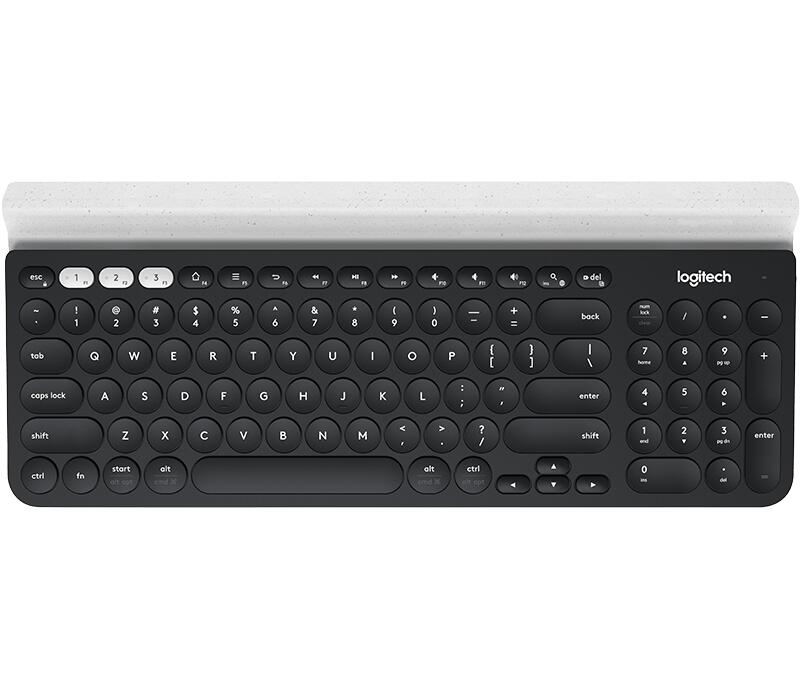
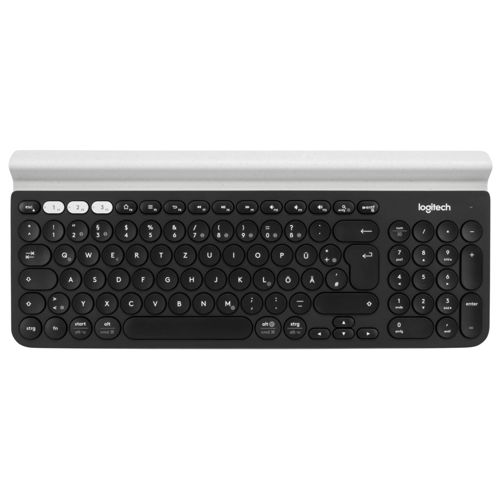
LOGITECH K780 Multi-Device Wireless Keyboard, USB/Bluetooth, DEProduktbeschreibung : Logitech K780 Multi-Device - Tastatur - Deutsch - weißGerätetyp : TastaturSchnittstelle : BluetoothKabelloser Empfänger : Kabelloser Empfänger (USB)Lokalisierung und Layout : DeutschTastaturkurzbefehl-Funktion : Umschalten zwischen Anwendungen, Suchen, Easy-SwitchFarbe : WeißAbmessungen (Breite x Tiefe x Höhe) : 38 cm x 15.8 cm x 2.2 cmGewicht : 875 g90,25 €*Versand: 0,00 €Sichere Weiterleitung zum Anbieter
-
Logitech K780 Multi-Device Tastatur Bluetooth Schwarz Deutsch (920-008034)Produktbeschreibung: Logitech K780 Multi-Device - Tastatur - Deutsch - Schwarz, Gerätetyp: Tastatur, Schnittstelle: Bluetooth, Kabelloser Empfänger: Kabelloser Empfänger (USB), Lokalisierung und Layout: Deutsch, Tastaturkurzbefehl-Funktion: Umschalten zwischen Anwendungen, Suchen, Easy-Switch, Farbe: Schwarz, Abmessungen (Breite x Tiefe x Höhe): 38 cm x 15,8 cm x 2,2 cm, Gewicht: 875 g81,09 €*Versand: 0,00 €Sichere Weiterleitung zum Anbieter
-
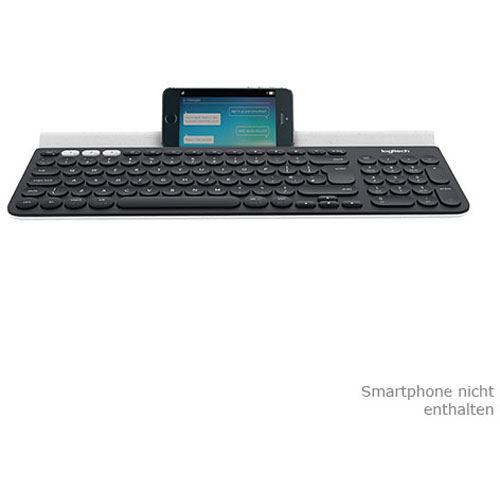
Logitech K780 Multi-Device Tastatur – Kabellos, USB, Bluetooth, Deutsch, schwarz/weiß DesignLogitech K780: Die ultimative Multi-Device Tastatur Erlebe die Freiheit des kabellosen Tippens mit der Logitech K780 Multi-Device USB- und Bluetooth-Tastatur. Die Logitech K780 ist eine kabellose Tastatur, die sowohl über USB als auch über Bluetooth verbunden werden kann. Sie ist perfekt für alle, die zwischen verschiedenen Geräten wechseln möchten, ohne dabei auf Komfort und Stil verzichten zu müssen. Highlights Nahtloser Wechsel zwischen Geräten Mit der Multi-Device-Funktion kannst du problemlos zwischen Computer, Smartphone und Tablet wechseln. Die Easy-Switch™-Taste ermöglicht dir, schnell und einfach zwischen bis zu drei Geräten hin- und herzuschalten. Stilvolles Design und Komfort Die schwarz/weiße Tastatur im Deutsch QWERTZ Layout überzeugt durch ihr schickes Design und die integrierte Halterung für Mobilgeräte. So kannst du dein Smartphone oder Tablet im idealen Winkel positionieren und genießen ein komfortables, flüsterleises Tipperlebnis. Universelle Kompatibilität Die Logitech K780 ist mit Windows, Mac, Android und iOS kompatibel. Egal, welches Betriebssystem du bevorzugst, diese Tastatur passt sich deinen Bedürfnissen an. Langlebige Batterie und Energiesparmodus Die Tastatur bietet eine beeindruckende Batterielaufzeit von 24 Monaten und verfügt über einen Autosleep-Modus, der Energie spart, wenn sie nicht in Gebrauch ist. Erstklassige Verbindungsmöglichkeiten Die Logitech K780 unterstützt sowohl die Logitech Unifying™ USB-Technologie als auch die Bluetooth Smart-Technologie. So kannst du die Tastatur ganz einfach mit deinen Geräten verbinden und eine stabile, zuverlässige Verbindung genießen. Entdecke jetzt die Logitech K780 Multi-Device USB- und Bluetooth-Tastatur und erlebe ein völlig neues Level an Flexibilität und Komfort beim Tippen.109,90 €*Versand: 0,00 €Sichere Weiterleitung zum Anbieter


-
Was bedeutet Device auswerfen?
Was bedeutet Device auswerfen? Device auswerfen bezieht sich auf den Vorgang, ein externes Gerät wie einen USB-Stick oder eine externe Festplatte sicher vom Computer zu trennen, indem man es über die entsprechende Option im Betriebssystem auswirft. Dies stellt sicher, dass alle Dateien ordnungsgemäß geschlossen und gespeichert werden, bevor das Gerät entfernt wird, um Datenverlust oder Beschädigung zu vermeiden. Das Auswerfen eines Geräts ist besonders wichtig, wenn es im Betrieb ist oder Daten übertragen werden, um sicherzustellen, dass keine Dateien beschädigt werden. Es ist eine bewährte Methode, um die Lebensdauer und Integrität externer Geräte zu erhalten. **
-
Was bedeutet USB Device?
USB Device steht für Universal Serial Bus Device und bezieht sich auf jedes Gerät, das über einen USB-Anschluss mit einem Computer verbunden werden kann. Dies können beispielsweise externe Festplatten, USB-Sticks, Drucker, Kameras oder Tastaturen sein. USB-Geräte ermöglichen es, Daten zwischen verschiedenen Geräten schnell und einfach auszutauschen. Sie werden häufig verwendet, um Geräte miteinander zu verbinden oder um Daten zu speichern und zu übertragen. USB-Geräte sind weit verbreitet und haben dazu beigetragen, die Verbindung und Kommunikation zwischen verschiedenen elektronischen Geräten zu vereinfachen. **
-
Hilfe, mein Logitech G Pro X Wireless rauscht. Was kann ich tun?
Es gibt mehrere mögliche Lösungen für dieses Problem. Zunächst solltest du sicherstellen, dass das Mikrofon richtig eingestellt ist und nicht zu laut eingestellt ist. Du kannst auch versuchen, das Mikrofon mit einem anderen Gerät zu testen, um festzustellen, ob das Rauschen weiterhin auftritt. Wenn das Rauschen weiterhin besteht, könnte es ein Problem mit dem Mikrofon selbst geben und du solltest den Kundendienst von Logitech kontaktieren, um weitere Unterstützung zu erhalten. **
-
Welches Pointing Device bevorzugst du bei deiner täglichen Arbeit am Computer?
Ich bevorzuge die Verwendung einer Maus, da sie präzise und einfach zu bedienen ist. Gelegentlich nutze ich auch das Touchpad meines Laptops für schnelle Aufgaben. In seltenen Fällen verwende ich auch einen Grafiktablettstift für zeichnerische Arbeiten. **

Was sind die Probleme mit dem Logitech Z506 5.1 Lautsprechersystem? Ich brauche Hilfe.
Es gibt einige häufige Probleme, die bei dem Logitech Z506 5.1 Lautsprechersystem auftreten können. Ein häufiges Problem ist, dass der Subwoofer nicht funktioniert oder keinen Ton abgibt. Dies kann auf eine fehlerhafte Verbindung oder einen Defekt im Subwoofer selbst zurückzuführen sein. Ein weiteres Problem kann sein, dass der Ton aus den hinteren Lautsprechern nicht richtig funktioniert oder sehr leise ist. Dies kann auf eine falsche Konfiguration der Lautsprecher oder auf Probleme mit den Audiokabeln zurückzuführen sein. Es kann auch vorkommen, dass das Lautsprechersystem nicht erkannt wird oder nicht richtig mit dem Computer oder anderen Geräten verbunden ist. In solchen Fällen kann es hilfreich sein, die Treiber zu aktualisieren oder die Ver **
Wie deaktiviere ich Device Guard?
Um Device Guard zu deaktivieren, müssen Sie die Gruppenrichtlinien bearbeiten. Öffnen Sie dazu das Gruppenrichtlinien-Editor-Fenster, navigieren Sie zu "Computerkonfiguration" > "Administrative Vorlagen" > "System" > "Geräteinstallation" > "Geräteinstallationseinstellungen" und ändern Sie die Einstellung "Geräteinstallationseinstellungen" auf "Nicht konfiguriert". Speichern Sie die Änderungen und starten Sie den Computer neu, um die Deaktivierung von Device Guard abzuschließen. **
Top-Angebote
Produkte zum Begriff Logitech-K780-Multi-Device:
-
LOGITECH K780 Multi-Device Wireless Keyboard, USB/Bluetooth, DEProduktbeschreibung : Logitech K780 Multi-Device - Tastatur - Deutsch - weißGerätetyp : TastaturSchnittstelle : BluetoothKabelloser Empfänger : Kabelloser Empfänger (USB)Lokalisierung und Layout : DeutschTastaturkurzbefehl-Funktion : Umschalten zwischen Anwendungen, Suchen, Easy-SwitchFarbe : WeißAbmessungen (Breite x Tiefe x Höhe) : 38 cm x 15.8 cm x 2.2 cmGewicht : 875 g90,25 €*Versand: 0,00 €Sichere Weiterleitung zum Anbieter
-
Logitech K780 Multi-Device Tastatur Bluetooth Schwarz Deutsch (920-008034)Produktbeschreibung: Logitech K780 Multi-Device - Tastatur - Deutsch - Schwarz, Gerätetyp: Tastatur, Schnittstelle: Bluetooth, Kabelloser Empfänger: Kabelloser Empfänger (USB), Lokalisierung und Layout: Deutsch, Tastaturkurzbefehl-Funktion: Umschalten zwischen Anwendungen, Suchen, Easy-Switch, Farbe: Schwarz, Abmessungen (Breite x Tiefe x Höhe): 38 cm x 15,8 cm x 2,2 cm, Gewicht: 875 g81,09 €*Versand: 0,00 €Sichere Weiterleitung zum Anbieter
-
Soll ich mir die Fifine K780 holen oder die Blue Snowball?
Die Wahl zwischen der Fifine K780 und der Blue Snowball hängt von deinen individuellen Bedürfnissen ab. Die Fifine K780 ist eine günstigere Option mit guter Klangqualität und einfacher Bedienung, während die Blue Snowball eine höhere Klangqualität und vielseitigere Einstellungsmöglichkeiten bietet, aber auch teurer ist. Wenn du ein begrenztes Budget hast und eine solide Leistung wünschst, könnte die Fifine K780 die richtige Wahl sein. Wenn du jedoch bereit bist, mehr Geld auszugeben und eine professionellere Audioqualität benötigst, könnte die Blue Snowball die bessere Option sein. **
-
Wie kann ich das Problem "Reboot and select proper boot device or insert boot media in selected boot device and press key" beheben? Ich brauche Hilfe.
Um das Problem "Reboot and select proper boot device or insert boot media in selected boot device and press key" zu beheben, solltest du zuerst überprüfen, ob deine Festplatte korrekt angeschlossen ist. Stelle sicher, dass die BIOS-Einstellungen richtig konfiguriert sind und die Festplatte als Boot-Gerät ausgewählt ist. Wenn das Problem weiterhin besteht, könnte es sein, dass die Festplatte defekt ist und ausgetauscht werden muss. In diesem Fall wäre es ratsam, einen Fachmann um Hilfe zu bitten. **
-
Was bedeutet Device auswerfen?
Was bedeutet Device auswerfen? Device auswerfen bezieht sich auf den Vorgang, ein externes Gerät wie einen USB-Stick oder eine externe Festplatte sicher vom Computer zu trennen, indem man es über die entsprechende Option im Betriebssystem auswirft. Dies stellt sicher, dass alle Dateien ordnungsgemäß geschlossen und gespeichert werden, bevor das Gerät entfernt wird, um Datenverlust oder Beschädigung zu vermeiden. Das Auswerfen eines Geräts ist besonders wichtig, wenn es im Betrieb ist oder Daten übertragen werden, um sicherzustellen, dass keine Dateien beschädigt werden. Es ist eine bewährte Methode, um die Lebensdauer und Integrität externer Geräte zu erhalten. **
-
Was bedeutet USB Device?
USB Device steht für Universal Serial Bus Device und bezieht sich auf jedes Gerät, das über einen USB-Anschluss mit einem Computer verbunden werden kann. Dies können beispielsweise externe Festplatten, USB-Sticks, Drucker, Kameras oder Tastaturen sein. USB-Geräte ermöglichen es, Daten zwischen verschiedenen Geräten schnell und einfach auszutauschen. Sie werden häufig verwendet, um Geräte miteinander zu verbinden oder um Daten zu speichern und zu übertragen. USB-Geräte sind weit verbreitet und haben dazu beigetragen, die Verbindung und Kommunikation zwischen verschiedenen elektronischen Geräten zu vereinfachen. **
Ähnliche Suchbegriffe für Logitech-K780-Multi-Device
-
Logitech K780 Multi-Device Tastatur – Kabellos, USB, Bluetooth, Deutsch, schwarz/weiß DesignLogitech K780: Die ultimative Multi-Device Tastatur Erlebe die Freiheit des kabellosen Tippens mit der Logitech K780 Multi-Device USB- und Bluetooth-Tastatur. Die Logitech K780 ist eine kabellose Tastatur, die sowohl über USB als auch über Bluetooth verbunden werden kann. Sie ist perfekt für alle, die zwischen verschiedenen Geräten wechseln möchten, ohne dabei auf Komfort und Stil verzichten zu müssen. Highlights Nahtloser Wechsel zwischen Geräten Mit der Multi-Device-Funktion kannst du problemlos zwischen Computer, Smartphone und Tablet wechseln. Die Easy-Switch™-Taste ermöglicht dir, schnell und einfach zwischen bis zu drei Geräten hin- und herzuschalten. Stilvolles Design und Komfort Die schwarz/weiße Tastatur im Deutsch QWERTZ Layout überzeugt durch ihr schickes Design und die integrierte Halterung für Mobilgeräte. So kannst du dein Smartphone oder Tablet im idealen Winkel positionieren und genießen ein komfortables, flüsterleises Tipperlebnis. Universelle Kompatibilität Die Logitech K780 ist mit Windows, Mac, Android und iOS kompatibel. Egal, welches Betriebssystem du bevorzugst, diese Tastatur passt sich deinen Bedürfnissen an. Langlebige Batterie und Energiesparmodus Die Tastatur bietet eine beeindruckende Batterielaufzeit von 24 Monaten und verfügt über einen Autosleep-Modus, der Energie spart, wenn sie nicht in Gebrauch ist. Erstklassige Verbindungsmöglichkeiten Die Logitech K780 unterstützt sowohl die Logitech Unifying™ USB-Technologie als auch die Bluetooth Smart-Technologie. So kannst du die Tastatur ganz einfach mit deinen Geräten verbinden und eine stabile, zuverlässige Verbindung genießen. Entdecke jetzt die Logitech K780 Multi-Device USB- und Bluetooth-Tastatur und erlebe ein völlig neues Level an Flexibilität und Komfort beim Tippen.109,90 €*Versand: 0,00 €Sichere Weiterleitung zum Anbieter
-
Logitech K380 Multi-DeviceMINIMALISTISCH. MODERN. VIELSEITIG. – Auf allen Geräten im ganzen Haus tippen – PLATZSPAREND. STILVOLL. INDIVIDUELL. Minimalistisch, modern und vielseitig an jedem Ort: die K380 Slim Multi-Device. Diese ultradünne und designorientierte Tastatur eignet sich perfekt zum Tippen am Computer, für Smartphone, Tablet und mehr. Sie ist der ideale Helfer beim täglichen Multitasking. Auf einen Blick Empfohlene NutzungUniversal ÜbertragungstechnikKabellos GeräteschnittstelleBluetooth TastaturaufbauQWERTZ TastaturspracheDeutsch Tastatur FormfaktorMini EnergiequelleAkku Anzahl enthaltener Produkte1 Stück(e) Produktbeschreibung SCHLANK UND ELEGANT Neue Farben, neuer Look. Gestalten Sie Ihren Arbeitsplatz ganz individuell mit einer Tastatur in Rosa, Grauweiß oder Graphit, passend zum Zubehör, das Sie mögen. Die Gestaltung Ihres Schreibtischs? Das ist heutzutage ein Design-Statement. IHR ARBEITSPLATZ. ÜBERALL. Minimalistisch, modern – und mobil. Die schlanke, leichte K380 Multi-Device-Tastatur ist ...43,94 €*Versand: 5,95 €Sichere Weiterleitung zum Anbieter
-
Hilfe, mein Logitech G Pro X Wireless rauscht. Was kann ich tun?
Es gibt mehrere mögliche Lösungen für dieses Problem. Zunächst solltest du sicherstellen, dass das Mikrofon richtig eingestellt ist und nicht zu laut eingestellt ist. Du kannst auch versuchen, das Mikrofon mit einem anderen Gerät zu testen, um festzustellen, ob das Rauschen weiterhin auftritt. Wenn das Rauschen weiterhin besteht, könnte es ein Problem mit dem Mikrofon selbst geben und du solltest den Kundendienst von Logitech kontaktieren, um weitere Unterstützung zu erhalten. **
-
Welches Pointing Device bevorzugst du bei deiner täglichen Arbeit am Computer?
Ich bevorzuge die Verwendung einer Maus, da sie präzise und einfach zu bedienen ist. Gelegentlich nutze ich auch das Touchpad meines Laptops für schnelle Aufgaben. In seltenen Fällen verwende ich auch einen Grafiktablettstift für zeichnerische Arbeiten. **
-
Was sind die Probleme mit dem Logitech Z506 5.1 Lautsprechersystem? Ich brauche Hilfe.
Es gibt einige häufige Probleme, die bei dem Logitech Z506 5.1 Lautsprechersystem auftreten können. Ein häufiges Problem ist, dass der Subwoofer nicht funktioniert oder keinen Ton abgibt. Dies kann auf eine fehlerhafte Verbindung oder einen Defekt im Subwoofer selbst zurückzuführen sein. Ein weiteres Problem kann sein, dass der Ton aus den hinteren Lautsprechern nicht richtig funktioniert oder sehr leise ist. Dies kann auf eine falsche Konfiguration der Lautsprecher oder auf Probleme mit den Audiokabeln zurückzuführen sein. Es kann auch vorkommen, dass das Lautsprechersystem nicht erkannt wird oder nicht richtig mit dem Computer oder anderen Geräten verbunden ist. In solchen Fällen kann es hilfreich sein, die Treiber zu aktualisieren oder die Ver **
-
Wie deaktiviere ich Device Guard?
Um Device Guard zu deaktivieren, müssen Sie die Gruppenrichtlinien bearbeiten. Öffnen Sie dazu das Gruppenrichtlinien-Editor-Fenster, navigieren Sie zu "Computerkonfiguration" > "Administrative Vorlagen" > "System" > "Geräteinstallation" > "Geräteinstallationseinstellungen" und ändern Sie die Einstellung "Geräteinstallationseinstellungen" auf "Nicht konfiguriert". Speichern Sie die Änderungen und starten Sie den Computer neu, um die Deaktivierung von Device Guard abzuschließen. **
* Alle Preise verstehen sich inklusive der gesetzlichen Mehrwertsteuer und ggf. zuzüglich Versandkosten. Die Angebotsinformationen basieren auf den Angaben des jeweiligen Shops und werden über automatisierte Prozesse aktualisiert. Eine Aktualisierung in Echtzeit findet nicht statt, so dass es im Einzelfall zu Abweichungen kommen kann. ** Hinweis: Teile dieses Inhalts wurden von KI erstellt.