Domain computer-helpdesk.de kaufen?
Wir ziehen mit dem Projekt
computer-helpdesk.de um.
Sind Sie am Kauf der Domain
computer-helpdesk.de interessiert?
domain@kv-gmbh.de · 0541-91531010
Domain computer-helpdesk.de kaufen?
Ist das G935 Logitech Headset kaputt?
Um diese Frage zu beantworten, müsste ich mehr Informationen haben. Wenn das G935 Logitech Headset nicht funktioniert oder Probleme aufweist, könnte es möglicherweise kaputt sein. Es könnte auch andere Gründe für die Fehlfunktion geben, wie zum Beispiel eine falsche Einstellung oder eine fehlerhafte Verbindung. Es wäre ratsam, den Kundendienst von Logitech zu kontaktieren, um das Problem zu diagnostizieren und eine Lösung zu finden. **
Warum funktioniert das Logitech G935 Headset nicht?
Es gibt verschiedene mögliche Gründe, warum das Logitech G935 Headset nicht funktioniert. Es könnte ein Problem mit der Verbindung zum Computer oder der Konfiguration der Audioeinstellungen geben. Es ist auch möglich, dass das Headset defekt ist und repariert oder ausgetauscht werden muss. Es könnte auch sein, dass die Treiber des Headsets nicht korrekt installiert sind und aktualisiert werden müssen. **
Ähnliche Suchbegriffe für Logitech-Headset-G935-Gaming
Top-Angebote
Produkte zum Begriff Logitech-Headset-G935-Gaming:

-
Warum verbindet sich das Gaming-Headset G935 nicht?
Es gibt verschiedene mögliche Gründe, warum sich das Gaming-Headset G935 nicht verbindet. Es könnte sein, dass das Headset nicht richtig eingeschaltet ist oder der Akku leer ist. Es könnte auch sein, dass die Verbindung zwischen dem Headset und dem Gerät, mit dem es verbunden werden soll, nicht korrekt hergestellt wurde. Es ist auch möglich, dass es ein Problem mit den Treibern oder der Software gibt, die das Headset steuern. Es könnte hilfreich sein, die Anleitung des Headsets zu überprüfen oder den Kundendienst des Herstellers zu kontaktieren, um weitere Unterstützung zu erhalten. **
-
Wie kann ich den Fehler beheben, dass mein Logitech Gaming-Headset G935 scheinbar dauerhaft im Inaktivitätsmodus ist?
Um den Fehler zu beheben, kannst du folgende Schritte ausprobieren: Stelle sicher, dass das Headset vollständig aufgeladen ist und dass der Schalter für den Inaktivitätsmodus auf "Aus" steht. Überprüfe auch die Verbindung des Headsets mit dem Computer oder der Konsole, um sicherzustellen, dass sie ordnungsgemäß funktioniert. Wenn das Problem weiterhin besteht, kannst du versuchen, das Headset zurückzusetzen oder die neueste Firmware für das Gerät herunterzuladen und zu installieren. Wenn nichts davon funktioniert, könnte es ein Hardwareproblem sein und du solltest den Kundendienst von Logitech kontaktieren. **
-
Welches Headset ist besser, das Astro A20 oder das Logitech G935?
Es ist schwierig zu sagen, welches Headset besser ist, da dies von persönlichen Vorlieben und Bedürfnissen abhängt. Das Astro A20 bietet eine kabellose Verbindung und eine lange Akkulaufzeit, während das Logitech G935 eine bessere Klangqualität und anpassbare Beleuchtungsoptionen bietet. Es ist ratsam, Rezensionen zu lesen und die Funktionen beider Headsets zu vergleichen, um die beste Wahl für dich zu treffen. **
-
Wie kann ich das Hintergrundrauschen beim Logitech G935 Wireless Headset reduzieren?
Um das Hintergrundrauschen beim Logitech G935 Wireless Headset zu reduzieren, gibt es mehrere Möglichkeiten. Zunächst solltest du sicherstellen, dass das Mikrofon richtig positioniert ist und nicht zu weit von deinem Mund entfernt ist. Du kannst auch versuchen, die Mikrofoneinstellungen in den Audioeinstellungen deines Computers anzupassen und die Empfindlichkeit des Mikrofons zu verringern. Wenn das Rauschen weiterhin ein Problem darstellt, könnte es helfen, ein externes Mikrofon zu verwenden, das möglicherweise eine bessere Klangqualität bietet. **

Wie kann ich das Logitech G935 Wireless-Headset mit meinem Laptop verbinden?
Um das Logitech G935 Wireless-Headset mit Ihrem Laptop zu verbinden, müssen Sie zunächst sicherstellen, dass Ihr Laptop über Bluetooth verfügt. Schalten Sie dann das Headset ein und stellen Sie sicher, dass es sich im Pairing-Modus befindet. Gehen Sie auf Ihrem Laptop zu den Bluetooth-Einstellungen, suchen Sie nach verfügbaren Geräten und wählen Sie das G935 aus. Befolgen Sie die weiteren Anweisungen auf dem Bildschirm, um die Verbindung herzustellen. **
Was kann ich tun, wenn mein Logitech G935 Headset nicht mehr angeht?
Wenn dein Logitech G935 Headset nicht mehr angeht, gibt es einige mögliche Lösungen, die du ausprobieren kannst. Zuerst solltest du sicherstellen, dass das Headset vollständig aufgeladen ist. Überprüfe auch die Verbindungskabel und Stecker, um sicherzustellen, dass sie richtig angeschlossen sind. Wenn das Headset immer noch nicht funktioniert, könntest du versuchen, es zurückzusetzen, indem du den Ein-/Ausschalter für etwa 15 Sekunden gedrückt hältst. Wenn diese Schritte nicht helfen, könnte es ein Hardwareproblem geben und du solltest den Kundendienst von Logitech kontaktieren. **
Top-Angebote
Produkte zum Begriff Logitech-Headset-G935-Gaming:
-
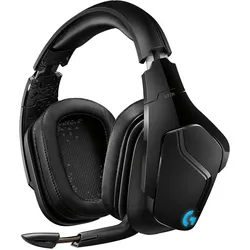
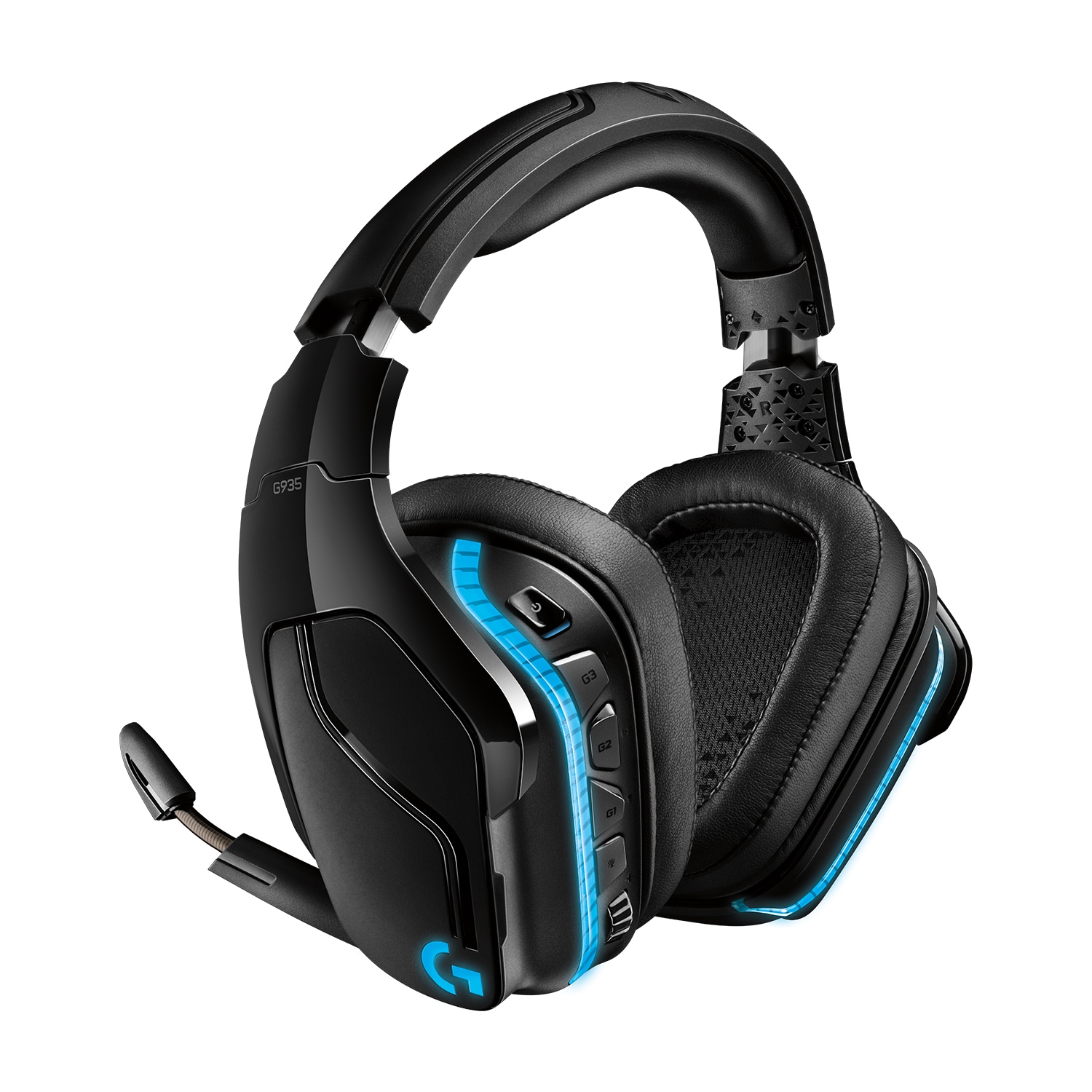
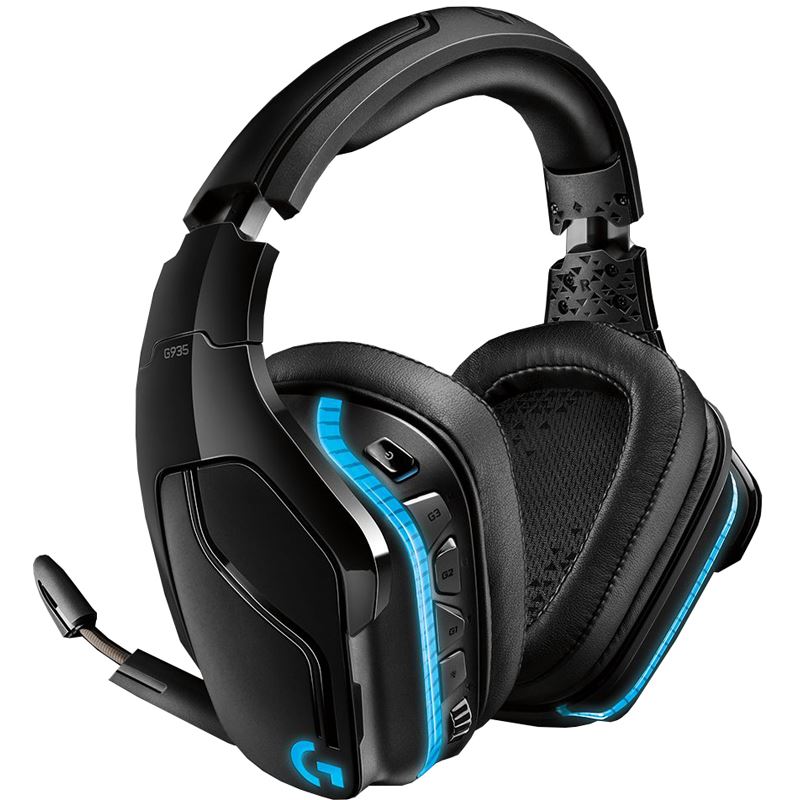
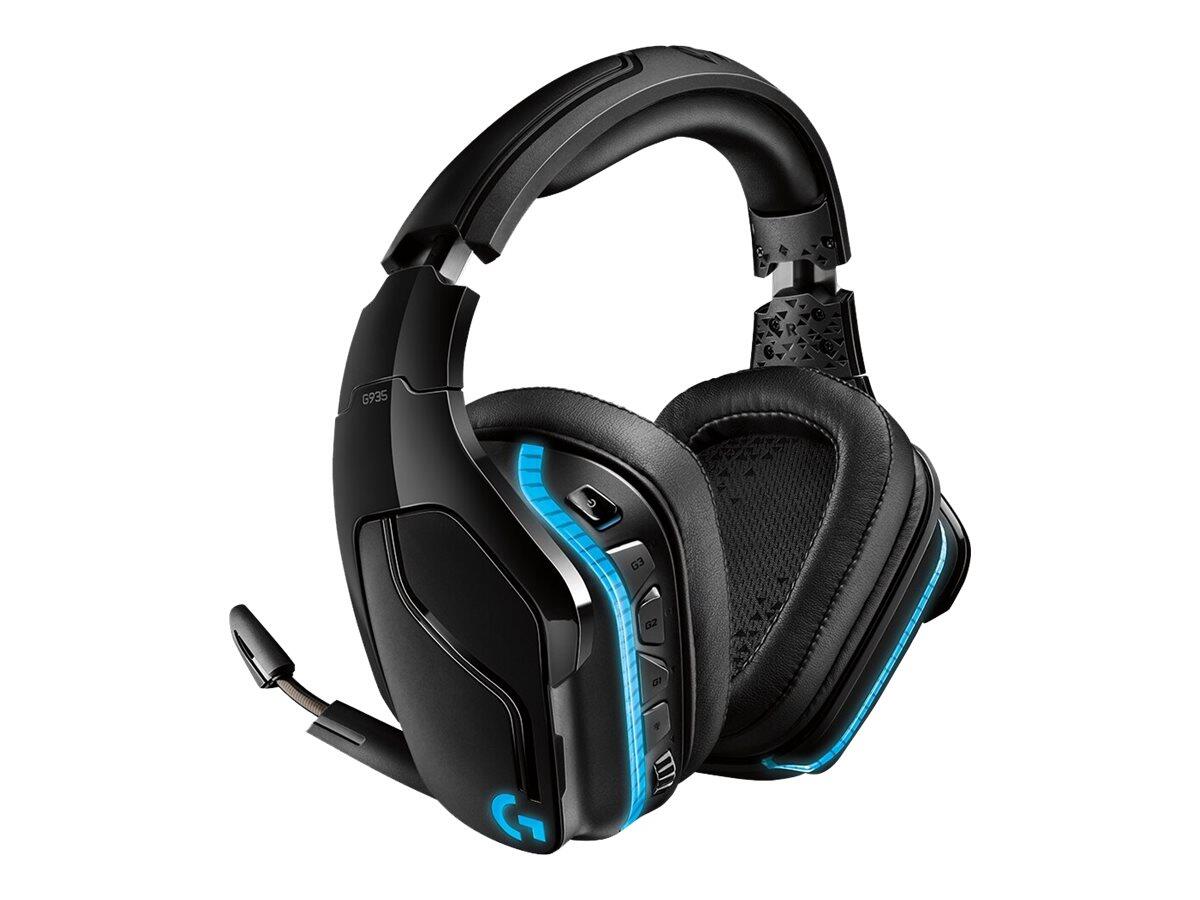
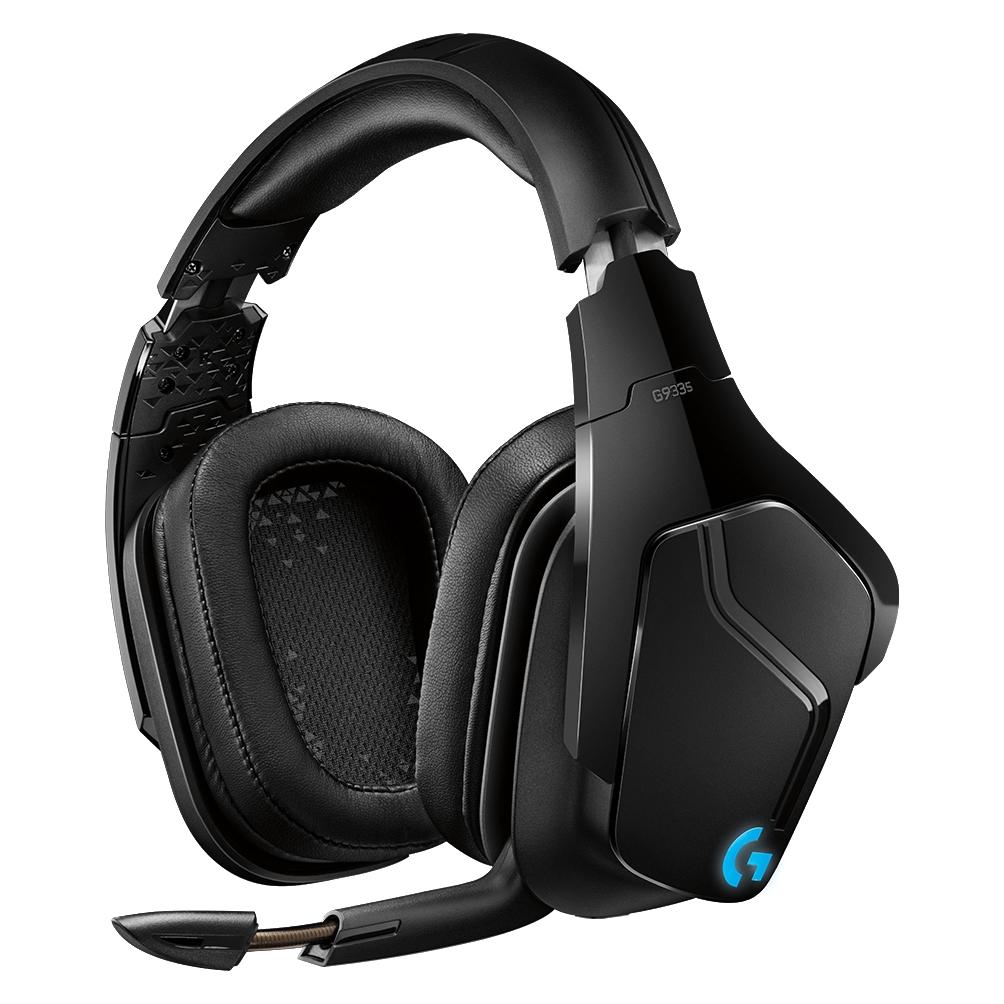
Logitech G G935 (Kabellos), Gaming Headset, SchwarzDas G935 ist das ultimative kabellose Gaming-Headset mit der fortschrittlichsten Audio-Technologie von Logitech. Detailreicher Sound durch Pro-G 50 mm Audio-Treiber aus gewebtem Hybrid-Mesh, das speziell entwickelt wurde, um Verzerrungen zu reduzieren. Die Lightsync RGB-Beleuchtung ist vollständig anpassbar und reagiert direkt auf das Geschehen im Spiel in allen unterstützten Spielen. Der DTS Headphone: X 2.0 Surround Sound ermöglicht vollständiges Eintauchen in die Spielwelt dank exakter positionsabhängiger Klangtreue. Höre Feinde, die sich an dich heranschleichen, und spüre die Vibrationen bei Luftangriffen und Hinweissignalen für Spezialfähigkeiten für ein filmreifes Gaming-Erlebnis. Zu den weiteren Gaming-Features zählen das 6 mm Mikrofon mit Flip-Stummschalter und programmierbare G-Tasten am Headset.104,88 €*Versand: 0,00 €Sichere Weiterleitung zum Anbieter
-
Logitech G935 LIGHTSYNC Gaming Headset kabellos (Funk) SchwarzAnwendungsbereich: Gaming, Kopfbügel beidseitig / Kabellos, Schwarz, 379g / USB-Anschluss, 3,5mm Klinken-Anschluss, PC/ Notebook, Mac / Digitaler 7.1-Klang / Flach anliegende, um 90° drehbare Ohrmuscheln98,12 €*Versand: 6,99 €Sichere Weiterleitung zum Anbieter
-
Ist das G935 Logitech Headset kaputt?
Um diese Frage zu beantworten, müsste ich mehr Informationen haben. Wenn das G935 Logitech Headset nicht funktioniert oder Probleme aufweist, könnte es möglicherweise kaputt sein. Es könnte auch andere Gründe für die Fehlfunktion geben, wie zum Beispiel eine falsche Einstellung oder eine fehlerhafte Verbindung. Es wäre ratsam, den Kundendienst von Logitech zu kontaktieren, um das Problem zu diagnostizieren und eine Lösung zu finden. **
-
Warum funktioniert das Logitech G935 Headset nicht?
Es gibt verschiedene mögliche Gründe, warum das Logitech G935 Headset nicht funktioniert. Es könnte ein Problem mit der Verbindung zum Computer oder der Konfiguration der Audioeinstellungen geben. Es ist auch möglich, dass das Headset defekt ist und repariert oder ausgetauscht werden muss. Es könnte auch sein, dass die Treiber des Headsets nicht korrekt installiert sind und aktualisiert werden müssen. **
-
Warum verbindet sich das Gaming-Headset G935 nicht?
Es gibt verschiedene mögliche Gründe, warum sich das Gaming-Headset G935 nicht verbindet. Es könnte sein, dass das Headset nicht richtig eingeschaltet ist oder der Akku leer ist. Es könnte auch sein, dass die Verbindung zwischen dem Headset und dem Gerät, mit dem es verbunden werden soll, nicht korrekt hergestellt wurde. Es ist auch möglich, dass es ein Problem mit den Treibern oder der Software gibt, die das Headset steuern. Es könnte hilfreich sein, die Anleitung des Headsets zu überprüfen oder den Kundendienst des Herstellers zu kontaktieren, um weitere Unterstützung zu erhalten. **
-
Wie kann ich den Fehler beheben, dass mein Logitech Gaming-Headset G935 scheinbar dauerhaft im Inaktivitätsmodus ist?
Um den Fehler zu beheben, kannst du folgende Schritte ausprobieren: Stelle sicher, dass das Headset vollständig aufgeladen ist und dass der Schalter für den Inaktivitätsmodus auf "Aus" steht. Überprüfe auch die Verbindung des Headsets mit dem Computer oder der Konsole, um sicherzustellen, dass sie ordnungsgemäß funktioniert. Wenn das Problem weiterhin besteht, kannst du versuchen, das Headset zurückzusetzen oder die neueste Firmware für das Gerät herunterzuladen und zu installieren. Wenn nichts davon funktioniert, könnte es ein Hardwareproblem sein und du solltest den Kundendienst von Logitech kontaktieren. **
Ähnliche Suchbegriffe für Logitech-Headset-G935-Gaming
-
Schaaf, Helmut: Hilfe bei SchwindelHilfe bei Schwindel , Was tun, wenn die Welt sich dreht, der Blick verschwimmt und der Boden schwankt? Warum wird mir beim Aufstehen schwarz vor Augen? Wird Schwindel immer durch eine Störung des Gleichgewichtsorgans ausgelöst? Oder können auch Blutdruck-Schwankungen, Stress oder Probleme mit der Halswirbelsäule die Ursache für Schwindelanfälle sein? Dr. med. Helmut Schaaf ist Experte für Gleichgewichtserkrankungen und litt selbst an einer Gleichgewichtsstörung. Mit seinem Ratgeber erklärt er in leicht verständlicher Sprache die häufigsten Ursachen von Schwindel, die Diagnostik und bewährte Therapien. Einen besonderen Schwerpunkt legt er dabei darauf, wie Patienten mit Eigeninitiative wieder auf die Beine kommen können. Endlich Klarheit: besseres Verständnis für ärztliche Schwindel-Diagnosen Wissenswertes über die Grundlagen des Gleichgewicht-Systems Symptome erkennen: Schwindel-Formen, Erkrankungen & Störungen des Nervensystems Hilfe auf einen Blick: Therapieformen und Selbstbehandlung in Bildern Mit nützlichen Internetseiten, Selbsthilfegruppen & weiterführenden Büchern Lagerungsschwindel, Drehschwindel, Schwankschwindel: Was steckt dahinter? Ob Angstschwindel, Schwindel im Alter oder Schwindel aus Überlastung: Betroffene, Angehörige und Pflegekräfte wissen, wie massiv Schwindel sich auf das alltägliche Leben auswirkt. Schwindel kann ein Alarmzeichen für eine ernstere Erkrankung sein, die der Abklärung bedarf. Glücklicherweise sind die meisten Schwindelformen jedoch gutartig und lassen sich erfolgreich behandeln. Mit diesem Buch erhalten Fachkräfte in Gesundheitsberufen und der Altenpflege wichtige Infos und Betroffene Anregungen zur Selbsthilfe bei Schwindel! , Rakel > Autopflege & Aufbereitung , Erscheinungsjahr: 20210104, Produktform: Kartoniert, Titel der Reihe: Erste Hilfen#14#, Autoren: Schaaf, Helmut, Seitenzahl/Blattzahl: 134, Abbildungen: mit zahlreichen schwarz-weiß Abbildungen, Keyword: Angstschwindel; Ausfall des Gleichgewichtsorgans; Drehschwindel; Gleichgewichtsorgan; Gleichgewichtsorgane; Gleichgewichtsstörungen; Gleichgewichtsstörungen; Gutartiger Lagerungsschwindel; HWS Schwindel; Kinetosen; Menièresche Erkrankung; Morbus Binswanger; Morbus Parkinson; Neurasthenie; Polyneuropathie; Psychogener Schwindel; Ratgeber Schwindel; Schwankschwindel; Schwindel; Schwindel Diagnose; Schwindel Multiple Sklerose; Schwindel Schlaganfall; Schwindel Selbsthilfe; Schwindel Therapie; Schwindel beim Aufstehen; Schwindel und Erbrechen; Schwindelanfall; Schwindelattacken; Schwindelgefühl; Schwindeligkeit; Selbsthilfe Schwindel; Störungen des Nervensystems; Tullio-Phänomen, Fachschema: Hals-Nasen-Ohren-Heilkunde - HNO~Nase / Hals-Nasen-Ohren-Heilkunde~Otorhinolaryngologie~Neurologie~Neurologie / Neurophysiologie~Neurophysiologie~Physiologie / Neurophysiologie~Medizin / Allgemeines, Einführung, Lexikon, Fachkategorie: Neurologie und klinische Neurophysiologie~Medizin und Gesundheit: Ratgeber, Sachbuch~Medizin, allgemein, Warengruppe: HC/Medizin/Allgemeines, Lexika, Fachkategorie: Hals-Nasen-Ohren-Heilkunde, Thema: Verstehen, Text Sprache: ger, UNSPSC: 49019900, Warenverzeichnis für die Außenhandelsstatistik: 49019900, Verlag: Mabuse-Verlag GmbH, Verlag: Mabuse-Verlag GmbH, Verlag: Mabuse-Verlag GmbH, Länge: 211, Breite: 152, Höhe: 15, Gewicht: 228, Produktform: Kartoniert, Genre: Mathematik/Naturwissenschaften/Technik/Medizin, Genre: Mathematik/Naturwissenschaften/Technik/Medizin, Herkunftsland: DEUTSCHLAND (DE), Katalog: deutschsprachige Titel, Katalog: Gesamtkatalog, Katalog: Lagerartikel, Book on Demand, ausgew. Medienartikel, Relevanz: 0004, Tendenz: -1, Unterkatalog: AK, Unterkatalog: Bücher, Unterkatalog: Hardcover, Unterkatalog: Lagerartikel,20,00 €*Versand: 0,00 €Sichere Weiterleitung zum Anbieter
-
Welches Headset ist besser, das Astro A20 oder das Logitech G935?
Es ist schwierig zu sagen, welches Headset besser ist, da dies von persönlichen Vorlieben und Bedürfnissen abhängt. Das Astro A20 bietet eine kabellose Verbindung und eine lange Akkulaufzeit, während das Logitech G935 eine bessere Klangqualität und anpassbare Beleuchtungsoptionen bietet. Es ist ratsam, Rezensionen zu lesen und die Funktionen beider Headsets zu vergleichen, um die beste Wahl für dich zu treffen. **
-
Wie kann ich das Hintergrundrauschen beim Logitech G935 Wireless Headset reduzieren?
Um das Hintergrundrauschen beim Logitech G935 Wireless Headset zu reduzieren, gibt es mehrere Möglichkeiten. Zunächst solltest du sicherstellen, dass das Mikrofon richtig positioniert ist und nicht zu weit von deinem Mund entfernt ist. Du kannst auch versuchen, die Mikrofoneinstellungen in den Audioeinstellungen deines Computers anzupassen und die Empfindlichkeit des Mikrofons zu verringern. Wenn das Rauschen weiterhin ein Problem darstellt, könnte es helfen, ein externes Mikrofon zu verwenden, das möglicherweise eine bessere Klangqualität bietet. **
-
Wie kann ich das Logitech G935 Wireless-Headset mit meinem Laptop verbinden?
Um das Logitech G935 Wireless-Headset mit Ihrem Laptop zu verbinden, müssen Sie zunächst sicherstellen, dass Ihr Laptop über Bluetooth verfügt. Schalten Sie dann das Headset ein und stellen Sie sicher, dass es sich im Pairing-Modus befindet. Gehen Sie auf Ihrem Laptop zu den Bluetooth-Einstellungen, suchen Sie nach verfügbaren Geräten und wählen Sie das G935 aus. Befolgen Sie die weiteren Anweisungen auf dem Bildschirm, um die Verbindung herzustellen. **
-
Was kann ich tun, wenn mein Logitech G935 Headset nicht mehr angeht?
Wenn dein Logitech G935 Headset nicht mehr angeht, gibt es einige mögliche Lösungen, die du ausprobieren kannst. Zuerst solltest du sicherstellen, dass das Headset vollständig aufgeladen ist. Überprüfe auch die Verbindungskabel und Stecker, um sicherzustellen, dass sie richtig angeschlossen sind. Wenn das Headset immer noch nicht funktioniert, könntest du versuchen, es zurückzusetzen, indem du den Ein-/Ausschalter für etwa 15 Sekunden gedrückt hältst. Wenn diese Schritte nicht helfen, könnte es ein Hardwareproblem geben und du solltest den Kundendienst von Logitech kontaktieren. **
* Alle Preise verstehen sich inklusive der gesetzlichen Mehrwertsteuer und ggf. zuzüglich Versandkosten. Die Angebotsinformationen basieren auf den Angaben des jeweiligen Shops und werden über automatisierte Prozesse aktualisiert. Eine Aktualisierung in Echtzeit findet nicht statt, so dass es im Einzelfall zu Abweichungen kommen kann. ** Hinweis: Teile dieses Inhalts wurden von KI erstellt.